GIT
Comandos basicos
Crear un repositorio nuevo:
# Crear carpeta e ir a ella
mkdir repositorio
cd repositorio

# Crear y subir repositorio
git init
touch README.md
git add . # añade todo, tambien git add * o -A
git commit -m "Nombre del commit"
git push -u origin master
Clonar un repositorio:
git clone /path/repo.git
Información básica:
- Estado de la sincronización:
git status - Log de los commits:
git log - Obtener información sobre algo:
git help
Explicacion basica de Git
Tenemos tres zonas locales y una remota:
- WD (Working directory): archivos actuales
- Index (Staging area): area de trabajo
- HEAD (Local repo): el ultimo commit
- MASTER (Remote repo, Github)
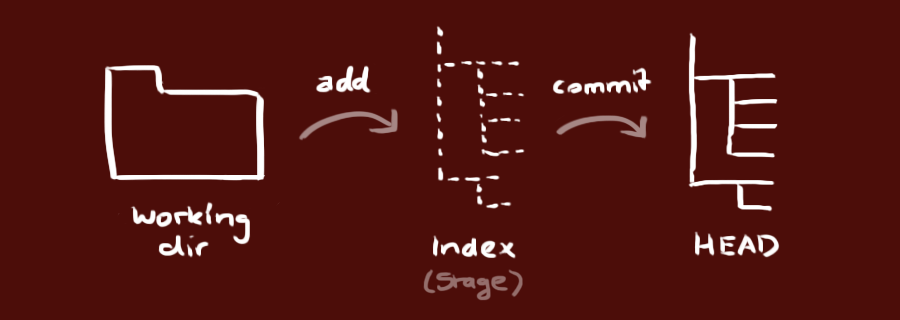
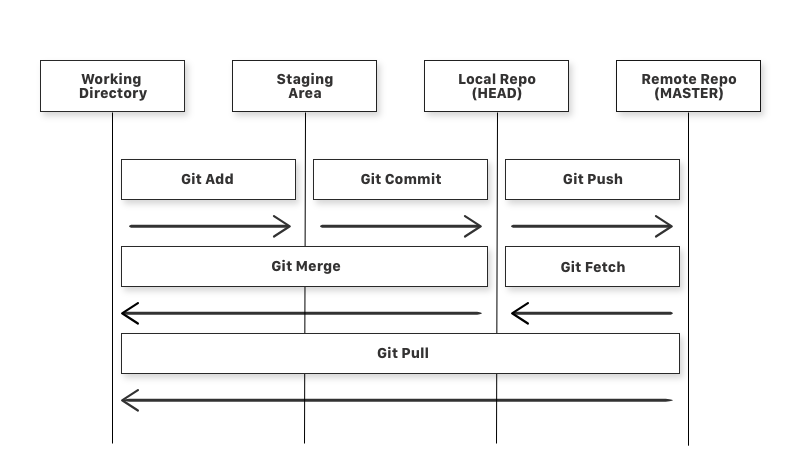
ADD & COMMIT
- Para añadir todos los archivos:
git add * - Para añadir uno solo:
git add <archivo> - Para hacerlo interactivo:
git add -i
Para hacer commit: git commit -m "Nombre"
Para editar un commit (pero que se guarden los cambios dentro del mismo): git commit --amend -m "Fix"
REPOSITORIO REMOTO
Configurar repositorio remoto (si no está ya configurado):
git remote add origin <server>
git remote remove origin <server>
Ver repositorios remotos:
git remote -v
Para enviar los cambios: git push origin <rama>
(Generalmente usaremos git push origin master)
Ramas
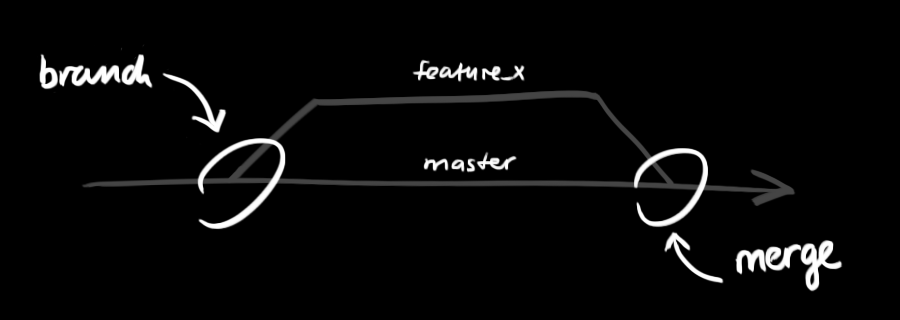
Master es la rama estable por defecto.
- Para ver las ramas:
git branch- Para ver las ramas ocultas
git branch -a
- Para ver las ramas ocultas
- Para cambiar de rama:
git checkout <rama>
Modificar ramas:
git checkout -b rama1 # crear
git branch -d rama1 # eliminar rama local
git push origin --delete rama-remota # eliminar rama remota
Recuerda que al crear una rama se crea a partir del commit donde estamos ahora.
Enviar una rama al repositorio remoto: git push origin <rama>
Fusionar ramas
Se crea un nuevo commit con la fusión de las dos ramas. Para ello:
- Cambiamos a la rama que queremos como base
git checkout master - Fusionamos con la rama destino
git merge rama-secundaria
Hay dos tipos de fusión:
- Fast-forward: automática, se have sola. Ocurre cuando trabajamos con archivos diferentes o lineas de codigo distintas.
- Manual-merge: cuando hay conflictos, somos nosotros los que debemos resolverlos a mano, editando los archivos. Ocurre al trabajar con mismos archivos o líneas de código.
Sincronizacion
Podemos hacerlo de dos formas:
- Si queremos integrar los archivos:
git pull(hace a la vez remote > HEAD > integra en WD). » Típico:git pull origin master - Si queremos tener más control:
git fetch+git merge.git fetchsirve para traer archivos del repositorio remoto al local HEAD (pero no al WD). » Tipico:git fetch origingit merge <rama>mezcla el contenido del repo local con el del WD. Típico:git merge origin/master
git pull solo funciona si no hay confictos (‘auto-merge’). Sino, habrá que hacer manual-merge (ver punto anterior).
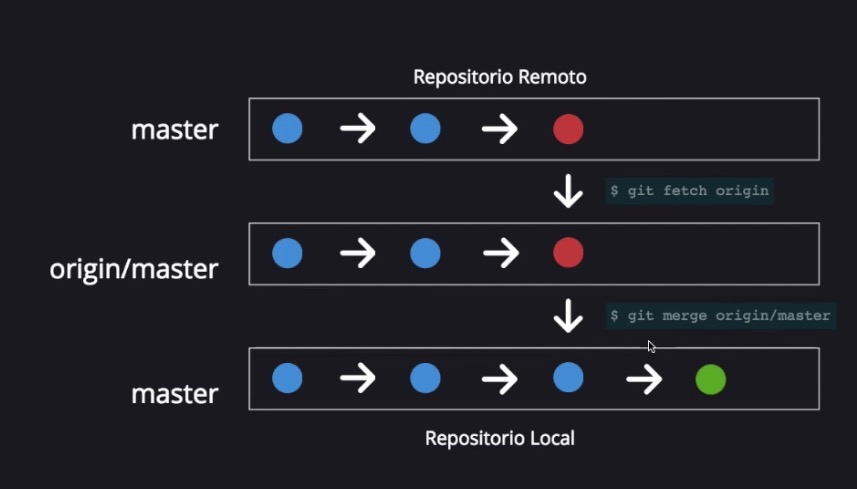
Git te crea un archivo intermedio con los cambios de los dos para que tu lo edites. Además podemos ver las diferencias entre archivos:
git diff <source-branch> <target-branch>
TIPS: Para actualizar todos los subdirectorios git de una carpeta comun, podemos ejecutar en bash:
for d in ./*/ ; do (cd "$d" && git pull origin master); done.
Fork
Un fork es un clon de un repositorio. Cuando hacemos un fork (lo haremos en github):
- Al repositorio principal se le llama upstream/master.
- Al repositorio clon se le llama origin/master
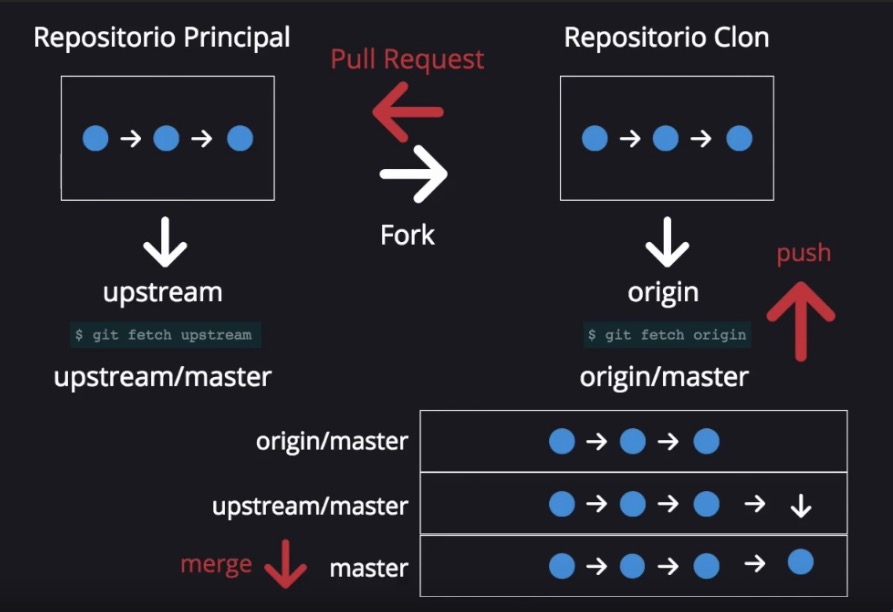
Por tanto a la hora de hacer git fetch tenemos que tener en cuenta si hacer:
git fetch originpara actualizar los cambios que has hecho tú o tu organización (en tu propio código actualizado).git fetch upstreampara actualizar los cambios del repositorio origen (ejemplo: el codigo fuente del programa).
Si no tenemos acceso a la organización, podemos hacer un pull-request (dentro del repositorio forkeado, y aparece automáticamente en el proyecto base).
Tagging
Sirve sobre todo para añadir nombres de versión a los commits (ej: v1.2).
Añadir versión al ultimo commit:
git tag 1.0.0
Añadir versión a un commit concreto:
git log # para ver la id del commit
git tag 1.0.0 <idcommit>
Eliminar una etiqueta: git tag -d v2
Annotated vs lightweight:
git tag -a v1.4 # lightweight
git tag -a v1.4 -m "my version 1.4" # annotated
Segun buenas prácticas:
- Tags lightweight se usan para etiquetado privado o temporal.
- Tags anotadas se usan para release (tienen descripción).
Solo se pueden subir a github tags ANOTADAS. Se suben explicitamente con git push origin <tag>.
Tambien se pueden subir todas con git push --follow-tags. Ver aqui la discusión.
Para poner este comportamiento por defecto: git config --global push.followTags true.
NOTA: antes se subían todas con git push --tagspero se desaconseja hacerlo.
Log
Comandos avanzados del log:
- Ver solo los commits de un autor:
git log --author=santi - Ver un log comprimido:
git log --pretty=oneline - Ver logtree:
git log --graph --oneline --decorate --all - Ver solo archivos cambiados:
git log --name-status
Cambios (diff)
Podemos verlo de forma bonita con git diff --color-words.
Lo más util es para ver cambios en ultimo commit: git diff.
Otros usos:
- Ver cambios entre un archivo modificado y el local:
git diff file.ext - Ver cambios entre versiones:
git diff v1-v2 - Ver cambios entre ramas:
git diff <source-branch> <target-branch>- Ver cambios de archivos entre ramas:
git diff master branch2 ./text.txt
- Ver cambios de archivos entre ramas:
Restaurar cambios
Explicación corta:
- En entornos remotos usar
git revert, que crea un nuevo commit basado en invertir el último (no elimina commits anteriores). - En entornos locales podemos usar
git reset, que restaura a un commit anterior y elimina todo rastro de los intermedios, y NO PERMITE HACER PUSH posteriormente (solo con-f).


Explicación larga:
- Si hemos hecho el commit pero no el push (cambios solo en local):
- Volver un archivo al original:
git checkout -- <nombre> - Volver todos los archivos al original:
git checkout . - Eliminar el ultimo commit del repo local (restaurar commit anterior):
git reset --hard HEAD. Resets the HEAD to the commit you select, undoes the changes in the index and undoes the changes in your WD - Volver a un commit concreto anterior:
git reset --hard <commit-sha> - Poco usado:
git reset --softelimina el commit pero sin tocar el codigo ni los archivos (si solo queremos borrar el commit del log). Only resets the HEAD to the commit you select
- Volver un archivo al original:
- Si ya hemos hecho el push (cambios en remoto):
git fetch origincongit reset --hard origin/master- o
git revert HEAD(mejor)
Por todo lo anterior, git reset se considera INSEGURO y se recomienda no usarlo por el riesgo de pérdida de información.
git cleanes otra forma de limpiar. No se usarla y no se si me hace falta.
Avanzado: detach HEAD state
Podemos ‘revisar’ estados antiguos con git checkout; por ejemplo podemos ver un commit antiguo (poniendo el sha del commit) o un tag antiguo (poniendo la versión). Al hacer esto, entramos en un estado de ‘detach head state’, en que HEAD no apunta a master sino a ese punto temporal que le hemos marcado.

Así podemos ver los archivos que había en ese momento, recuperarlos, etc. Cuando hayamos terminado, nada se guardará, y volvemos a nuestro estado ‘normal’ con git checkout master.
NOTA: NO guardar commits ni nada en ese estado ya que se eliminará.
Configuracion avanzadda
Comandos avanzados
- Ver versión instalada:
git --version - Configurar datos de usuario:
git config --global user.name "Tu nombre", tambienuser.email - Eliminar case sensitive de los archivos:
git config core.ignorecase false - Si queremos usar colores
git config --global color.ui true- Se verán dos archivos para readme.md y README.md
- More to come
Git usa vicomo editor principal (se puede cambiar a vim o nano)
:qsalir:wqsalir y guardar
Gitignore
En .gitignore añadimos archivos que no quedamos sincronizar:
.DS_store.ipynb_checkpoints/carpetas- Desde la terminal:
echo .DS_store >> .gitignore
Si queremos eliminar un archivo remoto al que ya hemos hecho push antes de añadirlo a .gitignore: git rm -r --cached <carpeta>
Para ver patrones de exclusión, aquí.
Git hooks
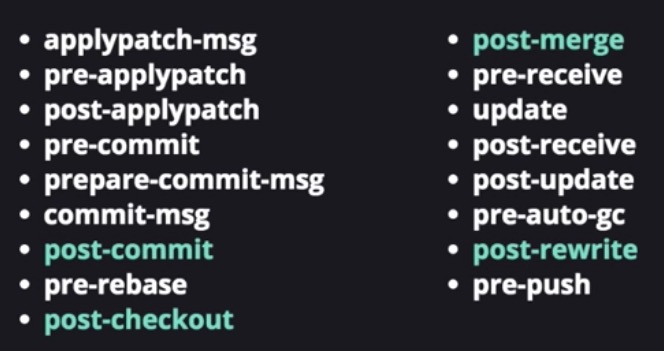
Son scripts que se pueden ejecutar cuando hacemos algo. Ej.: cuando hacemos un commit, podemos programarlo para hacerlo algo.
Para ello, entrar en .git/hooks y crear un archivo (ej: touch post-commit), y ese archivo que sea un script.
Otros
- Interfaz gráfica git:
gitk git stashdeja aparcados temporalmente cambios para que no afecten al commit (no creo que lo use. Más info aqui.git blamesirve para ver especificamente que ha hecho cada autor y así dilucidar problemas y errores en el código.
Github
- Pull requests: en repositorios publicos o compartidos, para pedir agregar errores o funcionalidades nuevas si no tenemos permiso de edición.
- Issues: para establecer problemas y cosas que hay que arreglar. Podemos establecer etiquetas.
- Milestones: son colecciones de issues que hay que arreglar. Generalmente son para establecer limites temporales (para hacer versiones etc).
- Stats: podemos ver estadísticas y gráficos del proyecto.
Bibliografia
- Git, the simple guide by Roger Dudler
- Learn Git basics under 10 minutes de FreeCodeCamp
- Tutorial git de Flowsta
- [Curso Youtube Introducción a GIT]https://www.youtube.com/watch?v=zH3I1DZNovk&list=PL9xYXqvLX2kMUrXTvDY6GI2hgacfy0rId) de CodigoFacilito
- Tutorial Git de Atlassian
- Git explorer página interactiva para saber que comando de git usar
Github Pages
Conceptos basicos
Sirve para alojar web directamente en github.
Lo primero es crear un repo que será <nombreusuario>.github.io. Ese será el principal.
Cada repo podrá ser una carpeta a la que se accederá con *.github.io/repo.
Para ello hay tres formas de habilitarlo en Settings:
- Habilitar el repo como web (master)
- Habilitar la rama gh-pages como web
- Habilitar la carpeta
/docsdel repo como web
Tambien podemos cambiar el tema directamente con la web de Github.
Uso de jekyll
Para crear páginas de github-pages está integrado jekyll que es un creador de páginas estáticas a partir de elementos dinámicos (MD o html, con estilos css etc). No soporta php.
Orden de preferencia de archivos: index.html > index.md > README.md
Archivos que hay que crear: about.md
Recuerda el ‘header block’ en el inicio de los archivos (md, html…)
---
Header block (al inicio)
---
Jekyll sin integrar en GH-pages
gem install jekyll bundle
jekyll new <blogname>
cd <blogname>
jekyll serve
Tambien podemos ejecutarlo para que se vean los cambios en tiempo real:
bundle exec jekyll serve --livereload
Cosas que podemos cambiar en _config.yml:
- baseurl y url: pondremos el directorio y subdirectorio, para que no haya errores en las rutas de los archivos.
- theme: el nombre del tema
- plugins
Si es para usarlo con github-pages, hemos de cambiar en Gemfile la parte que pone gem jekyll por gem github-pages.
Si algo no funciona: bundle update
Otras apps Github
Github classroom
https://classroom.github.com/
Sirve para hacer clase y enseñanza
Github packages
Sirve para hacer paquetes que se instalan con npm
Github projects
Sirve para crear proyectos y hacer listas de tareas dentro del repositorio.